
יש תמונות שלא צריכות גלריה שלמה, רק מקום קטן ונגיעה אישית: כמה רגעים מאחורי הקלעים, מנות הדגל של המטבח או תמונות מהסדנה האחרונה. ערימת תמונות מניח אותן זו על זו, כמו תמונות מודפסות על השולחן, והגולשים מעבירים את התמונה העליונה הצידה כדי לראות את הבאה.
מה הווידג'ט עושה
הווידג'ט מציג את התמונות כערימה. גוררים או מחליקים את התמונה העליונה הצידה, לוחצים עליה, או משתמשים בכפתורים ובמקשי החיצים, והיא עוברת לתחתית הערימה.
- כלול: שלושה עיצובים
תמונות מפוזרות עם מסגרת לבנה וכיתוב בכתב יד, ערימה מסודרת, או מניפה.
- כלול: צורה ורוחב
ריבוע, קלאסי, לרוחב, רחב, לאורך או גבוה, ורוחב שקובעים לפי המקום בעמוד.
- כלול: כיתובים
הכיתוב של כל תמונה נלקח מספריית המדיה, ואפשר להציג או להסתיר אותו.
- כלול: כפתורים ומונה
כפתורי הקודם והבא ומונה של התמונה הנוכחית, ואת שניהם אפשר להסתיר.
- כלול: הפעלה אוטומטית
התמונות יכולות להתחלף לבד כל כמה שניות, עם כפתור השהיה ליד המונה.
- כלול: תנועה מותאמת
אצל גולשים שביקשו מהמכשיר פחות תנועה, התמונות מתחלפות בעמעום רך במקום להיזרק הצידה.
ככה זה נראה
מימין, תמונות מפוזרות, ומשמאל, מניפה. גוררים את התמונה העליונה הצידה, לוחצים עליה, או משתמשים בחיצים שמתחת לערימה. בטלפון פשוט מחליקים אותה באצבע.










מקש Enter ומקשי החיצים מדפדפים בין התמונות.
תמונות מפוזרות
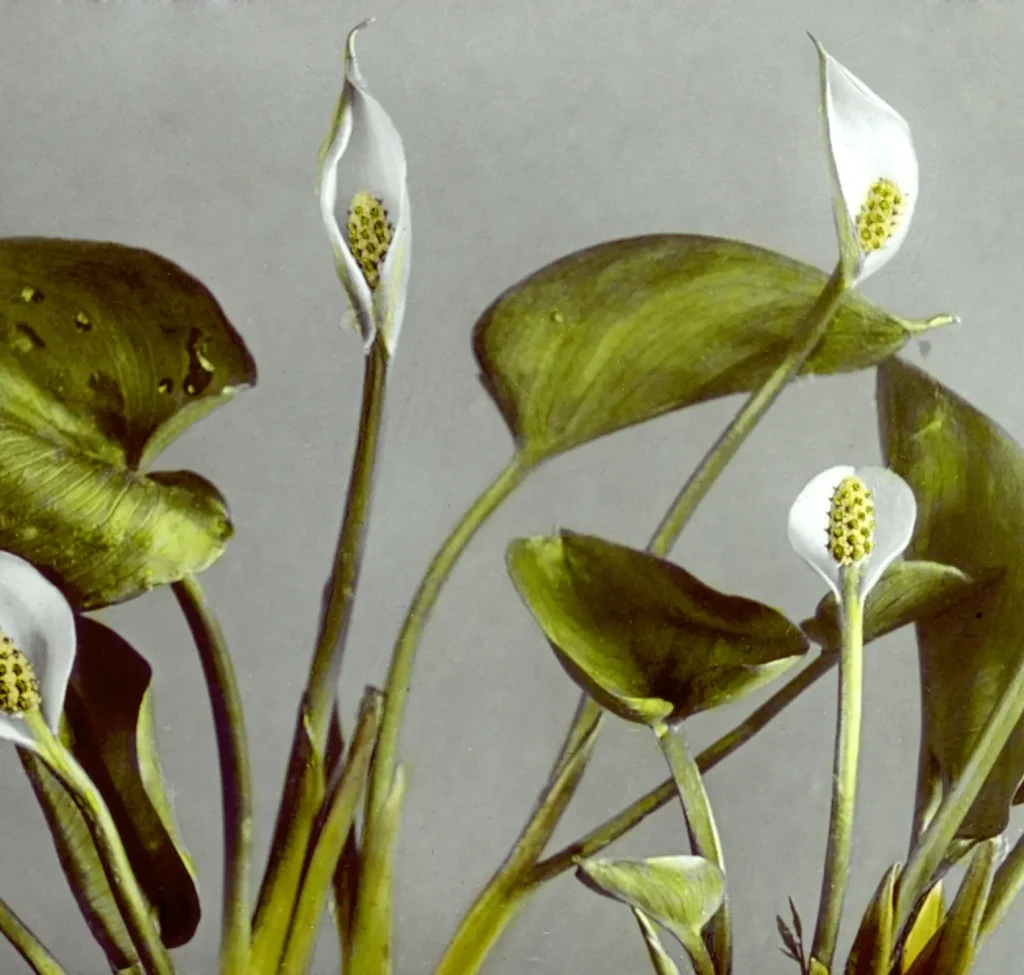
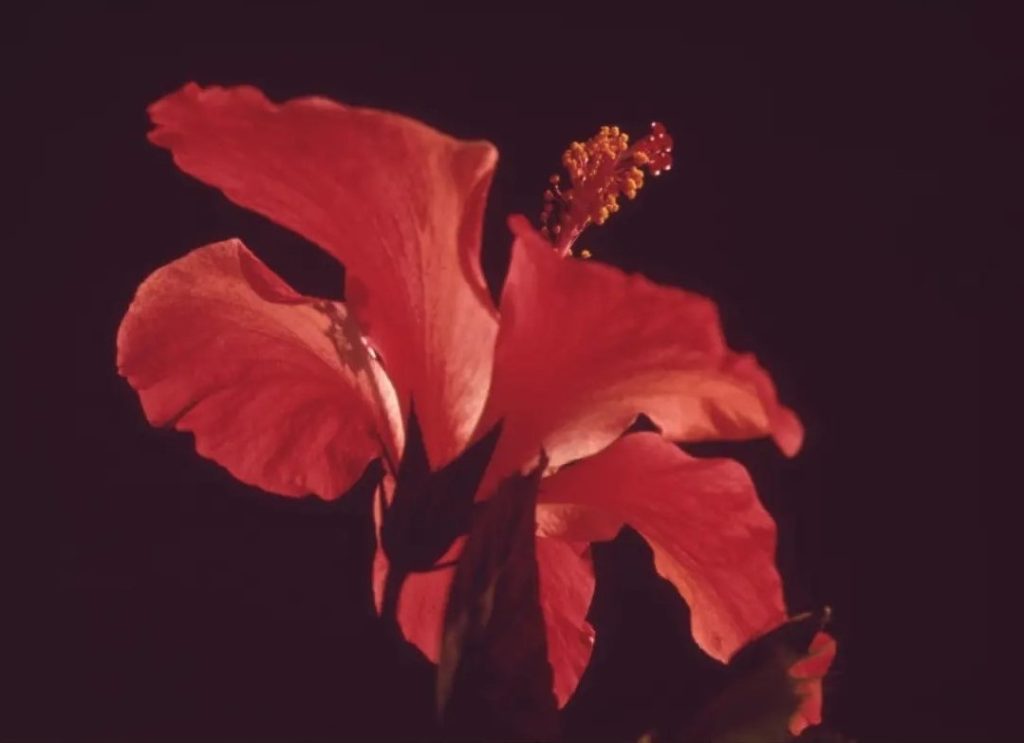
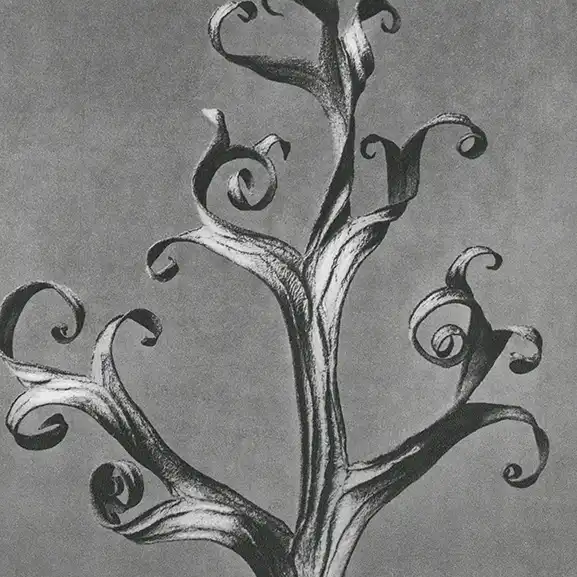
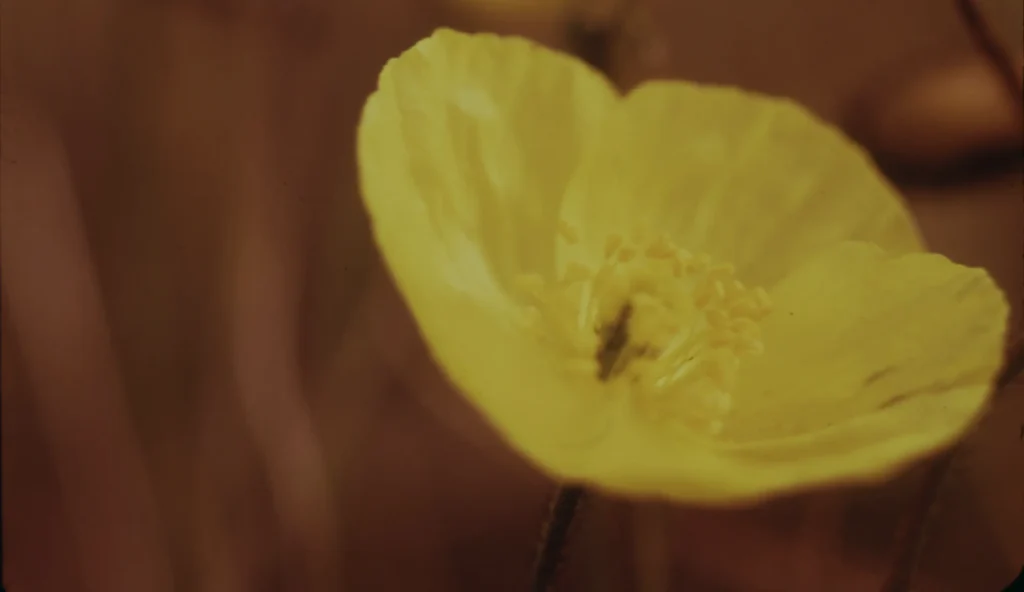
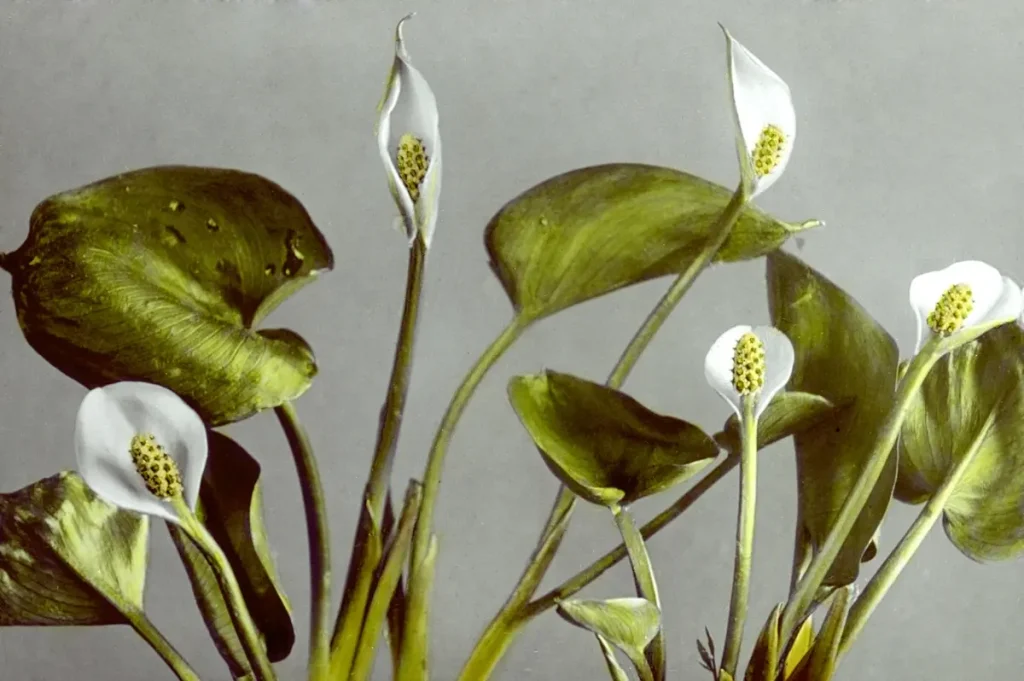
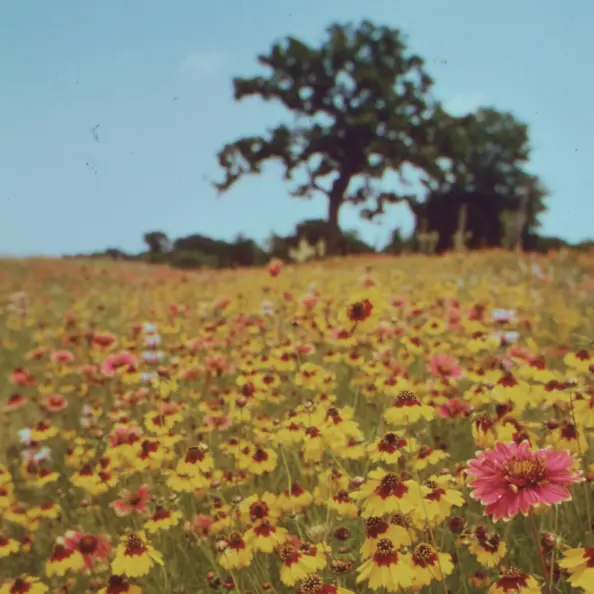


מקש Enter ומקשי החיצים מדפדפים בין התמונות.
מניפה
למי זה מתאים
הערימה מתאימה למקומות שבהם רוצים להראות כמה תמונות בלי לתפוס הרבה מקום: מסעדה או בית קפה שמציגים מנות ליד התפריט, סטודיו לקרמיקה או לצילום שמציג עבודות ליד טקסט "אודות", מארגני סדנאות שמציגים תמונות מהמפגש האחרון, וקורס שמציג עבודות של משתתפים (באישורם). גם בחנות אונליין היא עובדת יפה ליד תיאור של קולקציה, כשכל תמונה מראה פריט אחר, וקליניקה יכולה להציג כך את חדרי הטיפול ואת חדר ההמתנה, כדי שמטופלים חדשים ידעו למה לצפות כשהם מגיעים.
איך מגדירים
- 1בוחרים תמונות
בתוכן > תמונות בוחרים את התמונות, בסדר שבו הן יוצגו.
- 2בוחרים עיצוב
בתוכן > מראה בוחרים את ה"עיצוב": "תמונות מפוזרות", "ערימה מסודרת" או "מניפה".
- 3קובעים צורה ורוחב
באותו אזור בוחרים את "צורת התמונות" ואת "רוחב התמונות".
- 4מגדירים דפדוף
בתוכן > דפדוף בוחרים אם להציג את "כפתורי הקודם והבא" ואת המונה, ואם התמונות מתחלפות לבד.
- 5מעצבים
בלשונית סגנון קובעים את המסגרת, הכיתובים והכפתורים.
טיפים
- כיתוב וטקסט חלופי
הכיתובים מגיעים מהכיתוב של כל תמונה בספריית המדיה, והטקסט החלופי מתאר את התמונה לקוראי מסך.
- גופן לכתב היד
כתב היד של התמונות המפוזרות משתמש בגופן שיש במכשיר של הגולש. לגופן אחר, בוחרים אותו בסגנון > כיתובים > גופן הכיתוב.
- התמונה הראשונה
הערימה מוצגת בסדר שבו בוחרים את התמונות, ולכן כדאי להתחיל בתמונה החזקה ביותר.
שאלות נפוצות
מה קורה לתמונה העליונה אחרי שמעבירים אותה?
היא עוברת לתחתית הערימה, כך שאפשר להמשיך לדפדף בלי סוף.
אפשר לדפדף בערימה במקלדת?
כן. מקשי החיצים מעבירים לתמונה הבאה או הקודמת, וגם לכפתורי הקודם והבא אפשר להגיע במקלדת.
למה הערימה לא מתחלפת לבד בטלפון שלי?
ההפעלה האוטומטית ממתינה כשהערימה מחוץ למסך או מתחת לאצבע או לעכבר, והיא לא מתחילה אצל גולשים שביקשו מהמכשיר פחות תנועה. הם עדיין יכולים להפעיל אותה בכפתור ההפעלה.
הווידג'ט "ערימת תמונות" כלול ב-PeleAddons, בחינם ובלי נעילות. הוא פעיל מיד אחרי ההתקנה, ומוצאים אותו בפאנל של Elementor בקטגוריה PeleAddons.