צילום מסך שטוח של אתר או של אפליקציה נראה כמו קובץ, לא כמו מוצר. כשאותו צילום מוצג בתוך מחשב נייד או טלפון, הגולשים מבינים מיד מה הם רואים ואיך זה ייראה אצלם. הדמיית מכשיר עוטף צילום מסך או סרטון במכשיר, וצילומים ארוכים של עמודים שלמים אפילו נגללים בתוך המסך.
מה הווידג'ט עושה
הווידג'ט מציג תמונה או וידאו על המסך של מכשיר שבוחרים, עם צבע, צל וזווית לפי הטעם.
- כלול: שישה מכשירים
טלפון, טאבלט, מחשב נייד, מסך מחשב, חלון דפדפן ושעון חכם. את הטלפון והטאבלט אפשר להציג גם לרוחב.
- כלול: צבעים
גרפיט, לבן, כסוף, או צבע מותאם לגוף המכשיר.
- כלול: פרספקטיבה
שטוח ופונה קדימה, מוטה שמאלה או ימינה (ומתיישר במעבר עכבר), או איזומטרי ומרחף.
- כלול: צילומים ארוכים
צילום מסך של עמוד שלם יכול להיגלל במעבר עכבר, יחד עם העמוד, או ביד בתוך המסך.
- כלול: וידאו
קובץ MP4 או WebM שמתנגן מושתק ובלולאה, רק כשהוא מוצג על המסך, עם כפתור השהיה.
- כלול: חלון דפדפן עם כתובת
בשורת הכתובת כותבים כל טקסט, או משאירים את הכתובת של האתר.
ככה זה נראה
מעבירים את העכבר מעל המסכים, וצילום המסך הארוך נגלל לאט בתוך המחשב הנייד ובתוך הטלפון. בטלפון או בטאבלט אמיתיים הוא נגלל יחד עם העמוד.
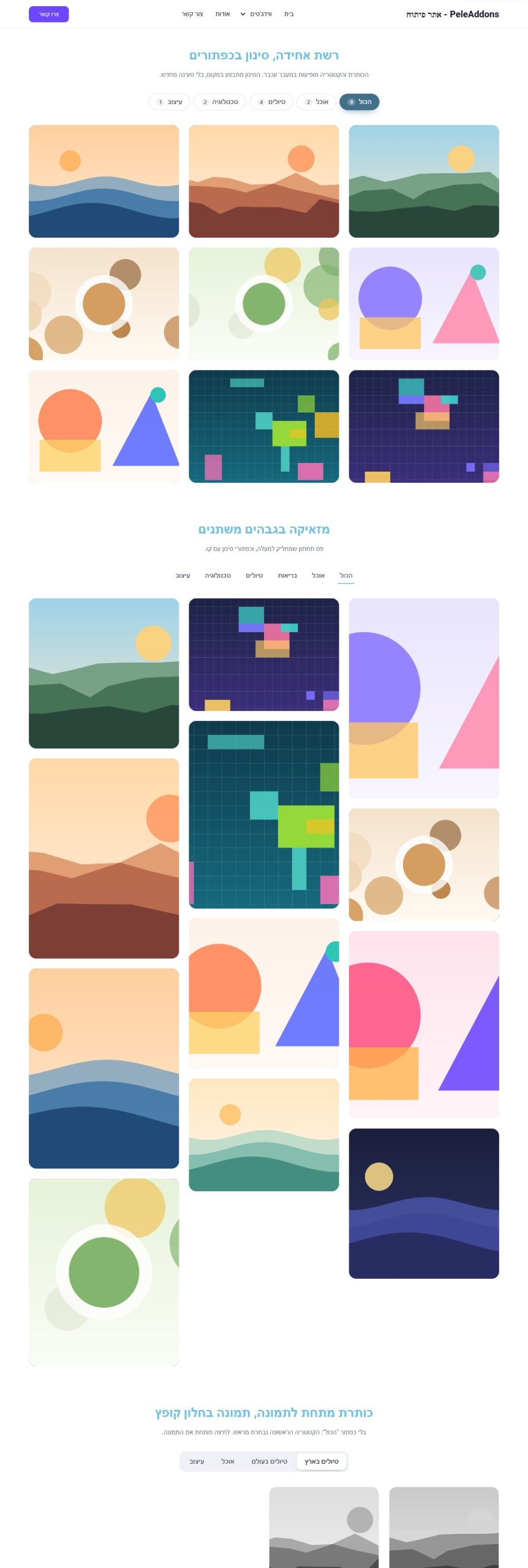 מעבירים את העכבר כדי לגלול
מחשב נייד כסוף, צל עמוק
 מעבירים את העכבר כדי לגלול
טלפון
למי זה מתאים
הווידג'ט נועד לכל מי שמציג עבודה דיגיטלית. סטודיו לבניית אתרים יכול להציג כל פרויקט בתיק העבודות כעמוד שלם שנגלל בתוך מחשב נייד, מפתחי אפליקציות יכולים להציג מסכים בתוך טלפון, וקורס דיגיטלי יכול להראות איך נראית הפלטפורמה שלו. גם עסקים אחרים מוצאים בו שימוש: מסעדה שמציגה את מערכת ההזמנות שלה בטלפון, קליניקה שמראה איך קובעים תור באתר, או חנות אונליין שמדגימה את האפליקציה שלה.
איך מגדירים
- 1בוחרים מכשיר
בתוכן > מכשיר בוחרים את ה"מכשיר", את ה"כיוון" שלו (בטלפונים ובטאבלטים), את "צבע המכשיר" ואת ה"פרספקטיבה".
- 2בוחרים מה על המסך
בתוכן > מסך בוחרים מה מוצג "על המסך": תמונה או וידאו.
- 3מגדירים את הצילום
עבור תמונה בוחרים "צילום מסך" ואיך מתנהגת "תמונה ארוכה": רק החלק העליון, גלילה במעבר עכבר, גלילה יחד עם העמוד, או גלילה ביד בתוך המסך.
- 4מוסיפים קישור ותיאור
מוסיפים "קישור" אם לחיצה על המסך צריכה לפתוח עמוד, ו"תיאור לקוראי מסך".
- 5מעצבים
בסגנון > מכשיר קובעים את ה"רוחב", ה"יישור", ה"צל" ו"השתקפות זכוכית על המסך".
טיפים
- רוחב הצילום
כדאי לצלם את המסך ברוחב של המכשיר: טלפון ברוחב של כ-390 פיקסלים (או כפול מזה), מחשב ברוחב 1280 עד 1440 פיקסלים. כל אורך מתאים.
- מהירות גלילה אחידה
גלילה במעבר עכבר נמשכת יותר בתמונות ארוכות יותר, כך שהמהירות נשארת אחידה. קובעים אותה ב"שניות לכל מסך של גלילה".
- סרטונים קלים
סרטונים מתנגנים מושתקים ובלולאה רק כשהם מוצגים על המסך, ולכן כדאי לשמור על קבצים קצרים וקלים.
שאלות נפוצות
צילום המסך הארוך שלי נראה מטושטש. למה?
WordPress מקטינה העלאות גדולות מאוד. הווידג'ט מציע גם את הקובץ המקורי לדפדפנים שצריכים אותו, ולכן כדאי להשאיר את "רזולוצית תמונה" על "מלא". אם הצילום עדיין מטושטש, כדאי להעלות צילום חד יותר.
מה מוצג על המסך לפני שבוחרים תמונה?
עמוד לדוגמה בצבעי האתר, כדי שהעיצוב ייראה גמור כבר בזמן הבנייה. בוחרים "צילום מסך" כדי להחליף אותו.
מה קורה במסכי מגע?
במסכי מגע אין מעבר עכבר, ולכן תמונה שנגללת במעבר עכבר נגללת שם יחד עם העמוד. גולשים שביקשו מהמכשיר פחות תנועה גוללים אותה ביד.
הווידג'ט "הדמיית מכשיר" כלול ב-PeleAddons, בחינם ובלי נעילות. הוא פעיל מיד אחרי ההתקנה, ומוצאים אותו בפאנל של Elementor בקטגוריה PeleAddons.